서비스 이용약관|회원 이용약관|개인정보 처리방침

(주)와이드모바일 대표이사 김만중

서울시 서대문구 통일로 135 (충정빌딩) 6층

사업자등록번호 : 121-81-66458통신판매업신고번호 : 제 2018-서울서대문-0301호

매일 24시간 AI 상담 (상담원 연결 06:00-22:00)

1566-9070 (평일 09:00-18:00)

Copyright © WIDEMOBILE INC. All rights Reserved.

  • 나의eSIM
  • 사용방법
    • eSIM이란?
    • 사용 가능 단말기
    • 설치방법 - 아이폰
    • 설치방법 - 갤럭시
    • 컨트리락 해제하기
  • 혜택/이벤트
    • 이벤트
    • 도시락몰
    • 구매내역
    • 고객센터
    • 포인트/쿠폰
    • 도시락멤버스

설치방법 - 아이폰

출발 전 설치도착 후 개통사용완료 후
아이폰 (iOS 17.4 이후)아이폰 (iOS 17.4 이전)

설치 전 확인해주세요!

  • ㆍ 각 상품 상세페이지에서 설치기준(미리 설치 가능여부)을 확인해주세요.
  • ㆍ 설치 즉시 일수차감 상품은 여행지 도착 후 설치해주세요.
  • ㆍ 네트워크 환경에서만 요금제 추가 가능합니다. (Wi-Fi 등 연결 상태 확인)
  • ㆍ 출국 전 기존 메인회선 데이터 로밍 OFF, 데이터 자동전환 OFF 여부를 확인해주세요.
  • ㆍ 정상 설치여부 확인, 설치 중 문제 해결방법은 여기를 참고해주세요.

1. eSIM 설치 방법

방법1. eSIM 바로 설치

✅ 홈페이지 : 나의eSIM > 설치하기
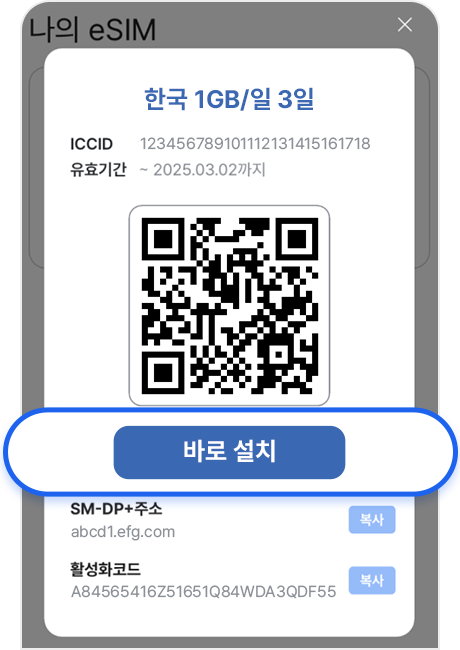
✅ APP : 나의 eSIM > 설치정보(QR) > QR코드 아래 ‘바로 설치’ 선택

tip비회원도 주문번호와 휴대폰번호 또는 이메일 주소를 입력하여 조회 가능
나의 eSIM에서 바로 설치하는 화면

방법2. eSIM 직접 설치

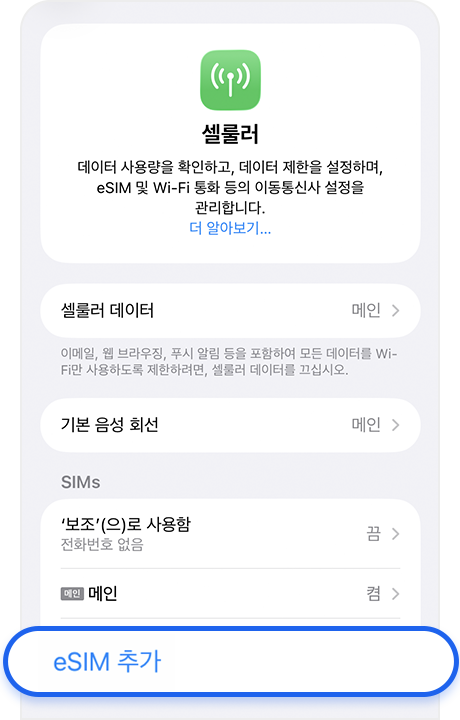
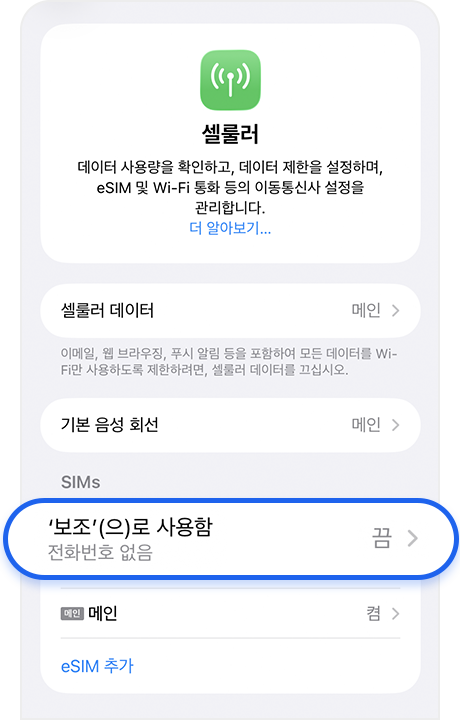
설정 > 셀룰러 > 'eSIM 추가' 선택

tip네트워크 환경에서만 요금제 추가 가능
아이폰 셀룰러에서 eSIM 추가를 선택하는 화면

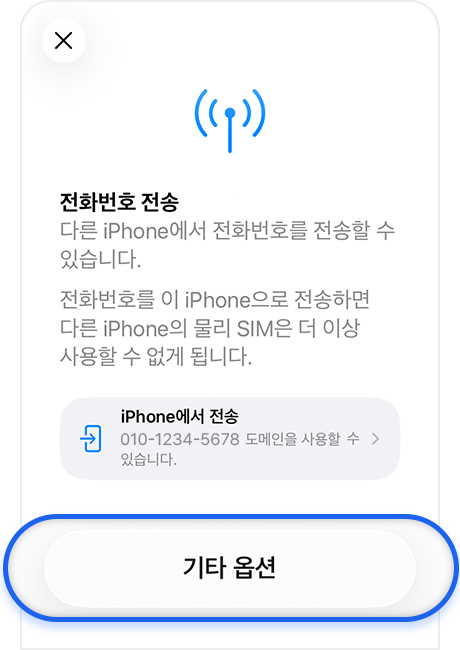
'기타 옵션' 선택

eSIM 기타 옵션 선택 화면

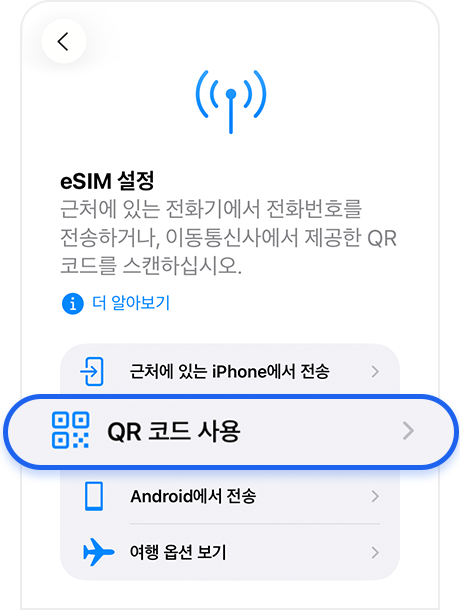
'QR 코드 사용' 선택

QR 코드 사용 선택 화면

2. eSIM 활성화

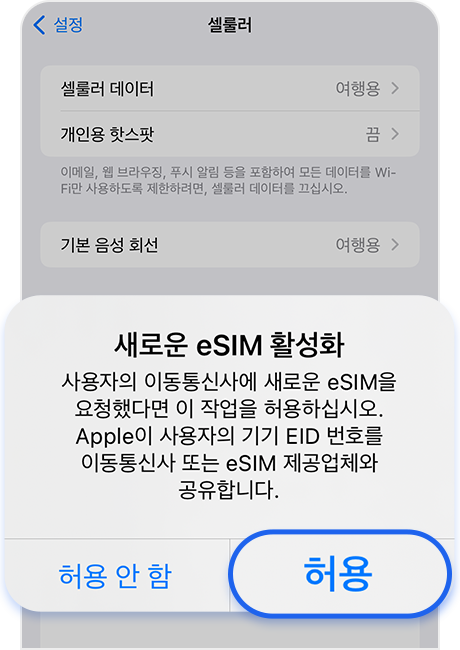
eSIM 활성화 팝업 노출 시 '활성화' 선택

eSIM 활성화 팝업

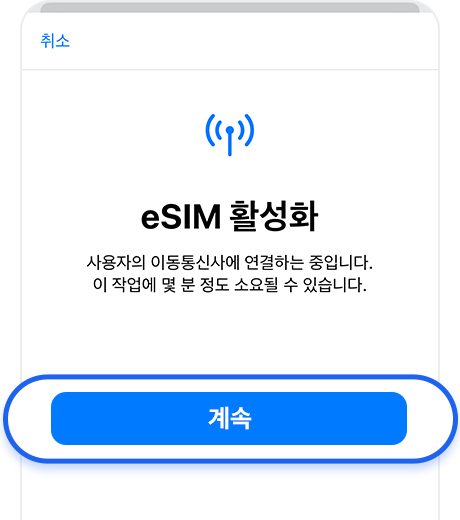
eSIM 활성화 준비 화면 노출 시, '계속' 선택

tipeSIM 설치까지 약 1분 소요
eSIM 활성화 계속 화면

3. 요금제 레이블과 사용회선 지정

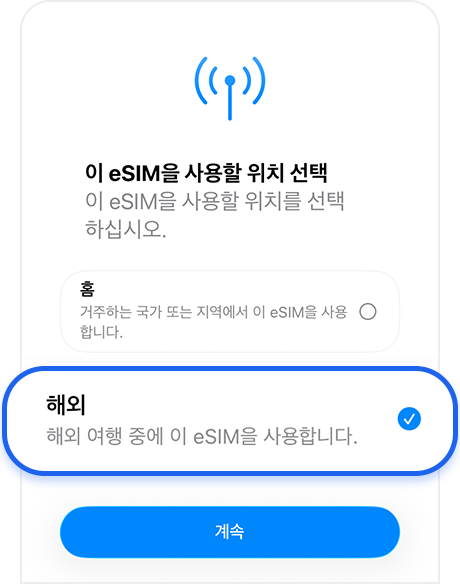
설치한 eSIM 을 사용할 위치 선택

eSIM 을 사용할 위치 → '해외' 선택

eSIM 사용 위치 해외 선택 화면

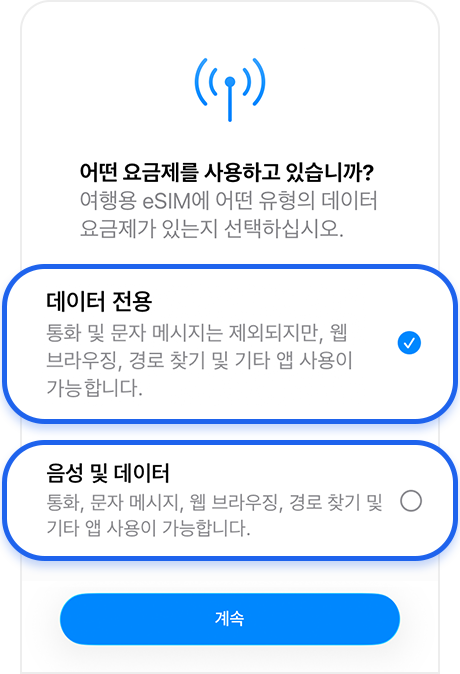
구입한 요금제 선택

tip✅데이터 전용 상품 : 데이터 전용 선택
✅통화/문자 가능 상품 : 음성 및 데이터 선택
구입한 요금제 선택 화면

4. eSIM 설치상태 확인

eSIM 정상설치 확인 및
설치한 eSIM 'OFF'

설치한 eSIM을 끈 화면

설치방법 동영상으로 보기

홈